简单说“常用UVW”这个菜单下主要有这些键位:获取UVW、显示贴图、随机偏移、清除材质、加入预设、UVW尺寸数值、标准UVW、直接UVW。
下面开始分步讲清楚这些知识点,让广大3dmax效果图设计师有更好的理解,开始设计效果图吧!
步骤1、获取UVW。
先选择一个模型,可以是有材质的,也可以是没有赋予材质的模型。然后点击“获取UVW”按钮之后,再点击一个有UVW的模型,最初选择的模型就能获取并成为后选择模型一样的UVW尺寸。

疯狂模渲大师官网:3dmax效果图的常用UVW贴图,有什么使用技巧?
步骤2、显示贴图。
先选择一个未正常显示的模型,然后点击“显示贴图”按钮,如下图所示从左到右的变化,就是我们需要操作的最终右边的正常结果。

疯狂模渲大师官网:3dmax效果图的常用UVW贴图,有什么使用技巧?
如果地砖贴图没显示的话,点击“显示贴图”按钮,未正常显示贴图的模型,就会得到正常的显示。如下图所示,最终的贴图很正常吧!

疯狂模渲大师官网:3dmax效果图的常用UVW贴图,有什么使用技巧?
步骤3、随机偏移。
在正常显示贴图模型已经选中的状态,然后点击“随机偏移”按钮,模型贴图的UVW位置就会发生随机移动、变换。赶紧多点击几下,试试看吧!
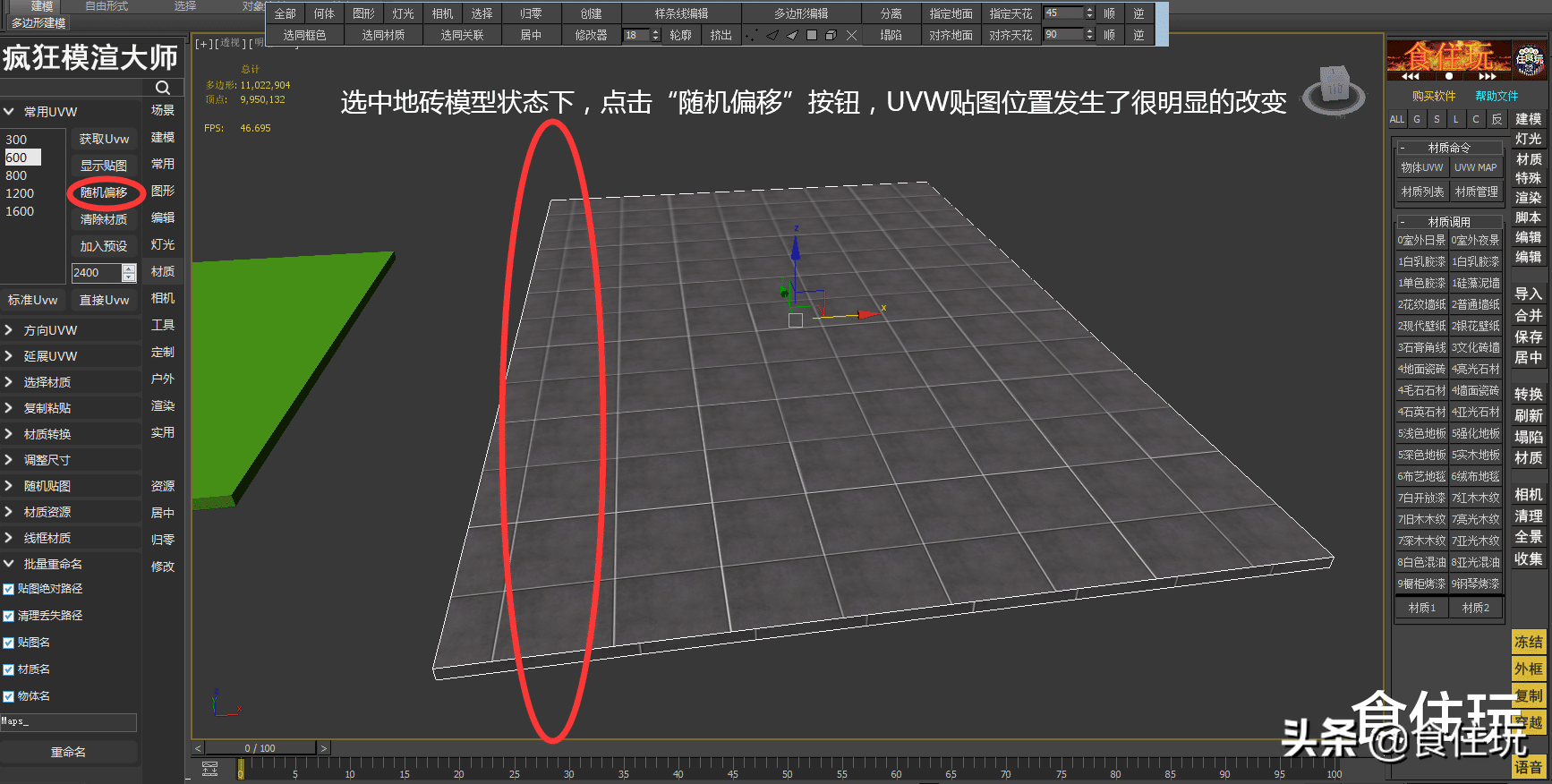
疯狂模渲大师官网:3dmax效果图的常用UVW贴图,有什么使用技巧?
步骤4、清除材质。
点击“清除材质”按钮后,会弹窗出4个按钮:“清除UVW”、“清除材质”、“清除材质+UVW”、“清除场景UVW”。
这4个按钮有不同的用法,按钮的“清除”后面加上“物体”两个字,3dmax设计师就能比较好理解怎么用了。
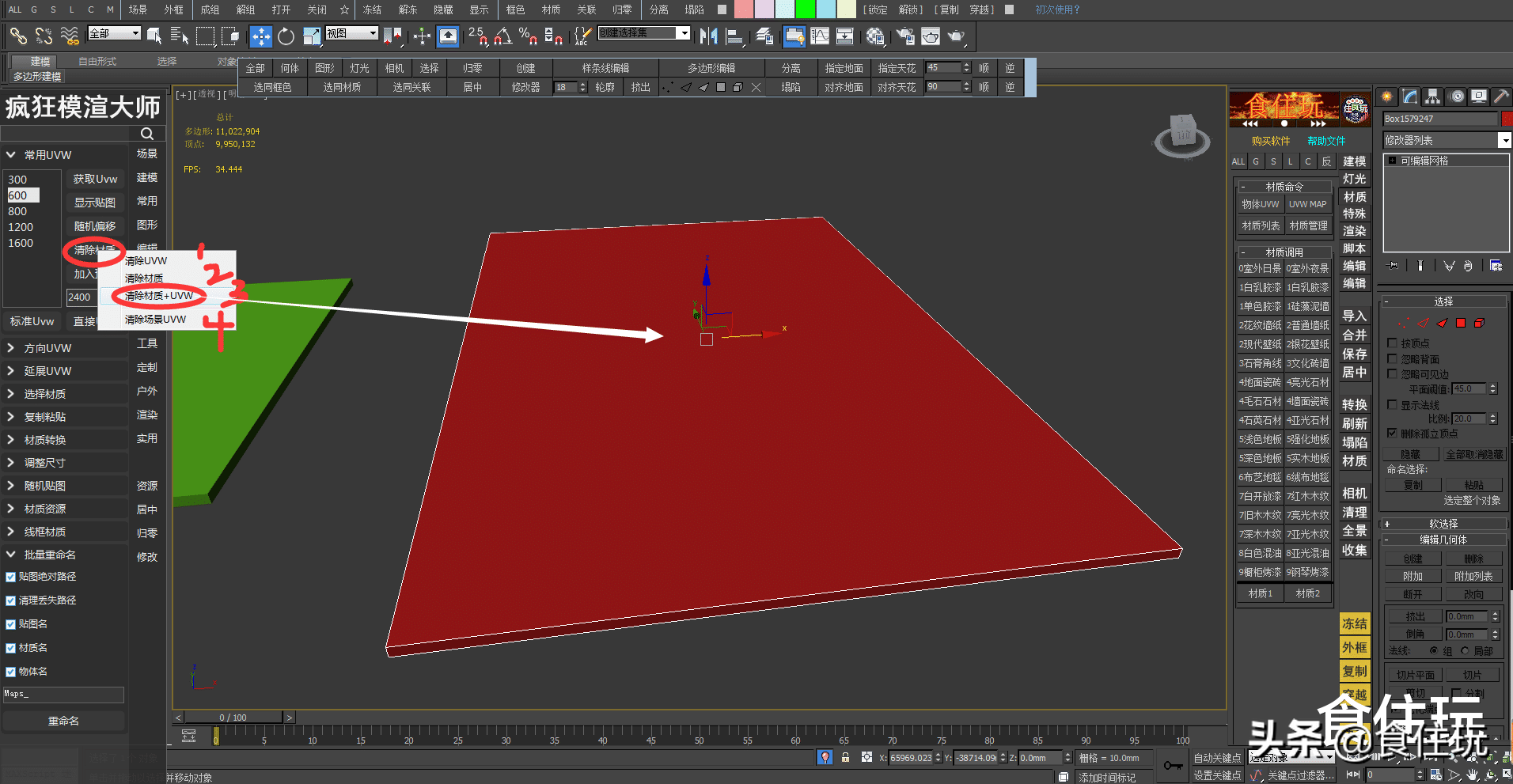
疯狂模渲大师官网:3dmax效果图的常用UVW贴图,有什么使用技巧?
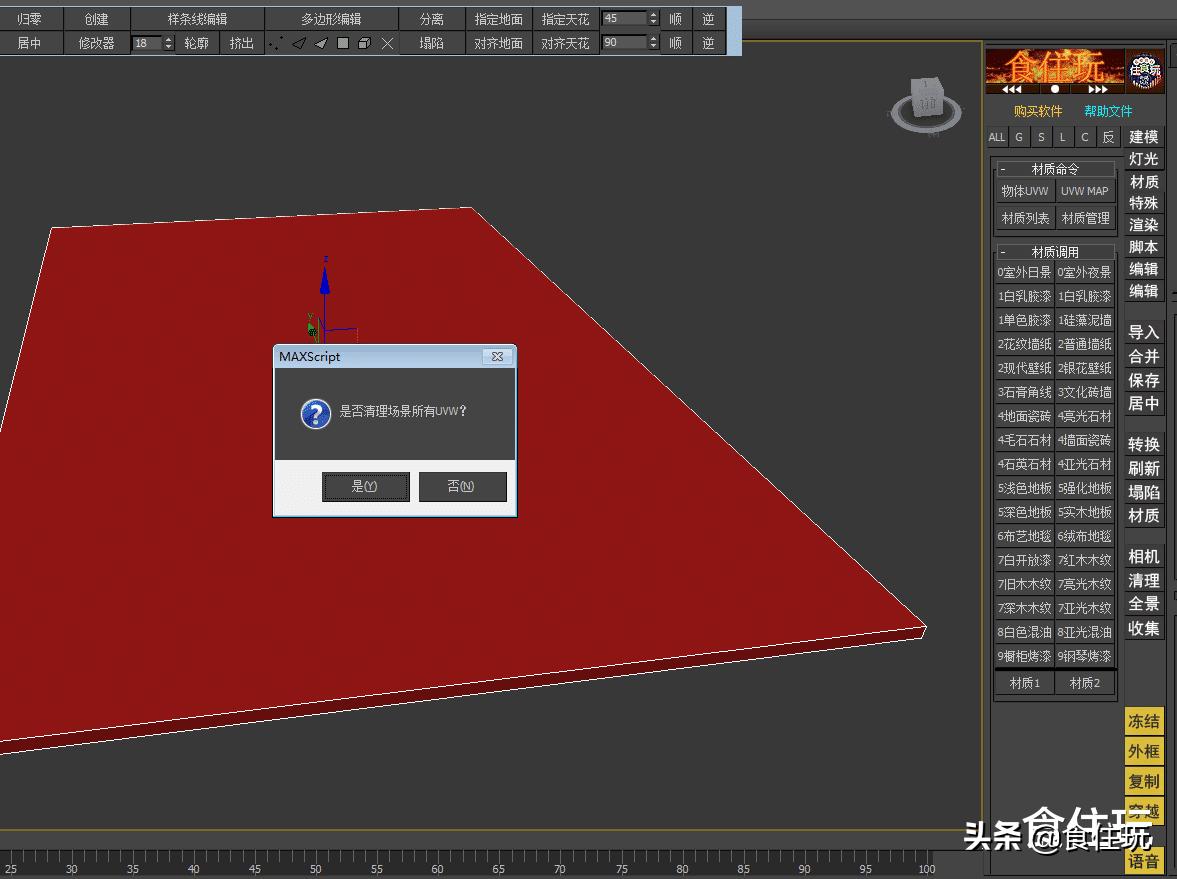
如果点击了“清除材质”的子菜单——清除场景UVW,就会得到弹窗提示“是否清理场景所有UVW”。
这时如果点击了“是(Y)”,就真的清理掉了场景的所有UVW尺寸。相反,如果点击的是“否(N)”,场景的所有物体的UVW尺寸就不会改变。
疯狂模渲大师官网:3dmax效果图的常用UVW贴图,有什么使用技巧?
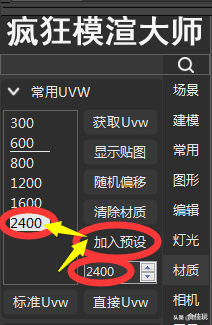
加入预设。如下图箭头所示,从先设置数量开始,然后点击“加入预设”按钮,我们可以看到常用UVW框内的“1600”下多了个“2400”。
注意:2400是随便输入的,其他数值都可以的。
疯狂模渲大师官网:3dmax效果图的常用UVW贴图,有什么使用技巧?
标准UVW。它是以场景中贴图最合适的UVW尺寸,进行显示的。一般难以满足要求,需要进行更真实室内外设计物体——UVW尺寸需要重新设置。
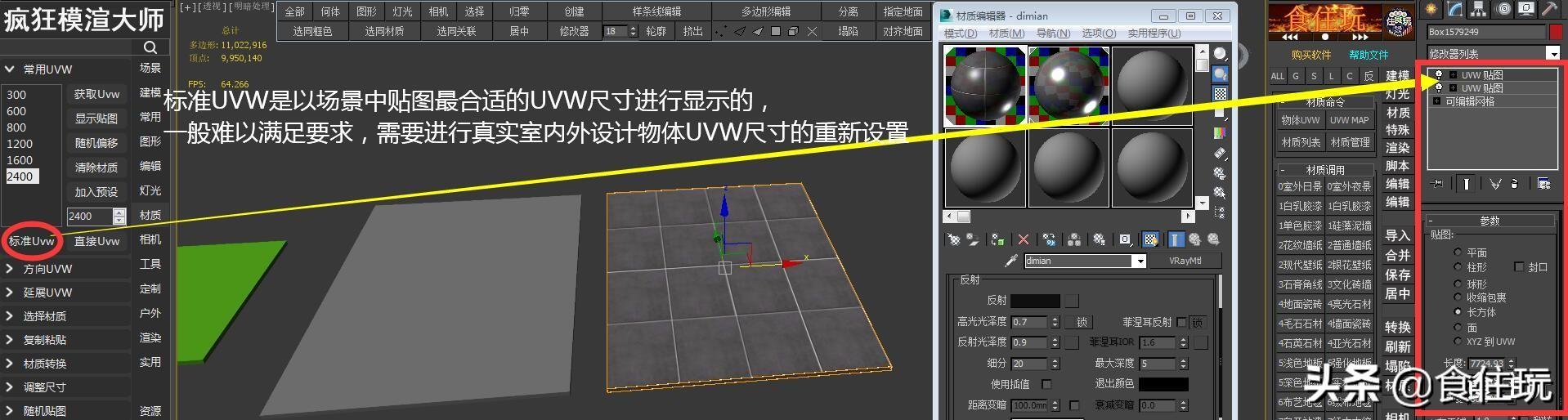
疯狂模渲大师官网:3dmax效果图的常用UVW贴图,有什么使用技巧?
直接UVW。“常用UVW”的数值框内,可选择不同数值的常用参数,也可以在“直接UVW”按钮上面的框内输入自定义数值。输入数值后,点击“直接UVW”按钮,模型就能得到自定义数值的UVW贴图尺寸了。
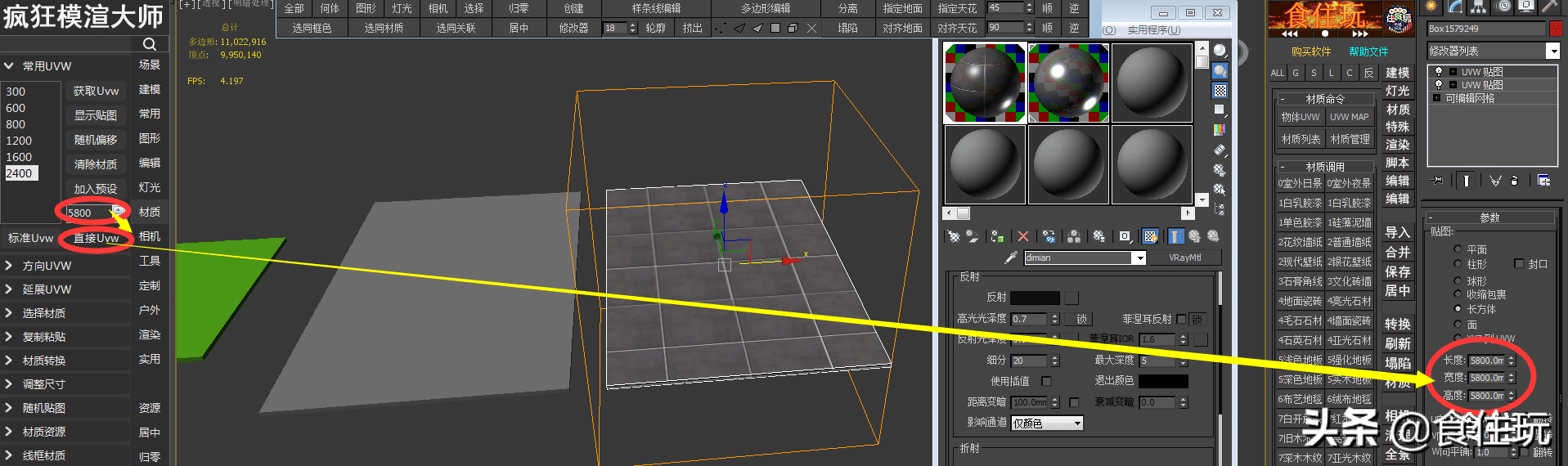
疯狂模渲大师官网:3dmax效果图的常用UVW贴图,有什么使用技巧?
版权声明:本文内容由互联网用户自发贡献,该文观点仅代表作者本人。本站仅提供信息存储空间服务,不拥有所有权,不承担相关法律责任。如发现本站有涉嫌抄袭侵权/违法违规的内容, 请发送邮件至1545685@qq.com举报,一经查实,本站将立刻删除。


 0
 736
 09-07 17:55